1 Wozu „Schema zeichnen“ dient
„Schema zeichnen“ (SchemaPad 1.1) ist ein Zeichenwerkzeug für Hydraulik-, Anlagen- und Ablaufschemata. Es bietet die gewohnten Funktionen eines Diagrammprogramms wie Microsoft Visio: Formenbibliotheken, Verbinder, die an den Formen haften, Stile, Ebenen, Gruppen, mehrere Seiten und Export. Bedient wird es wie eine App, mit Maus und Tastatur ebenso wie mit dem Finger am Tablet oder Handy.
Ein Hydraulikschema lässt sich direkt an „Anlage planen“ übergeben: Die Symbole werden dort als Anlagenbeschreibung ausgewertet, und der Planer schlägt Auslegung und Artikel aus dem Bestand der HK HYDRAULIK-KONTOR GmbH vor. Zeichnungen bleiben im eigenen Browser; an den Server geht nur, was man ausdrücklich an „Anlage planen“ übergibt.
2 Aufbau der Seite
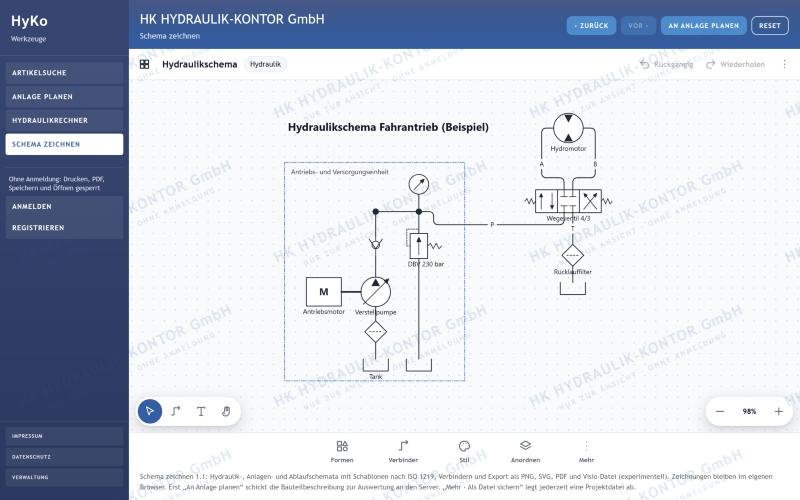
| Bereich | Bedienelemente |
|---|---|
| Kopf der Website | ‹ Zurück Vor › zwischen Übersicht, Diagrammen und Seiten blättern · An Anlage planen Schema auswerten lassen · PDF-Bericht · Reset · Projekt speichern · Projekt öffnen · In eigenem Fenster öffnen |
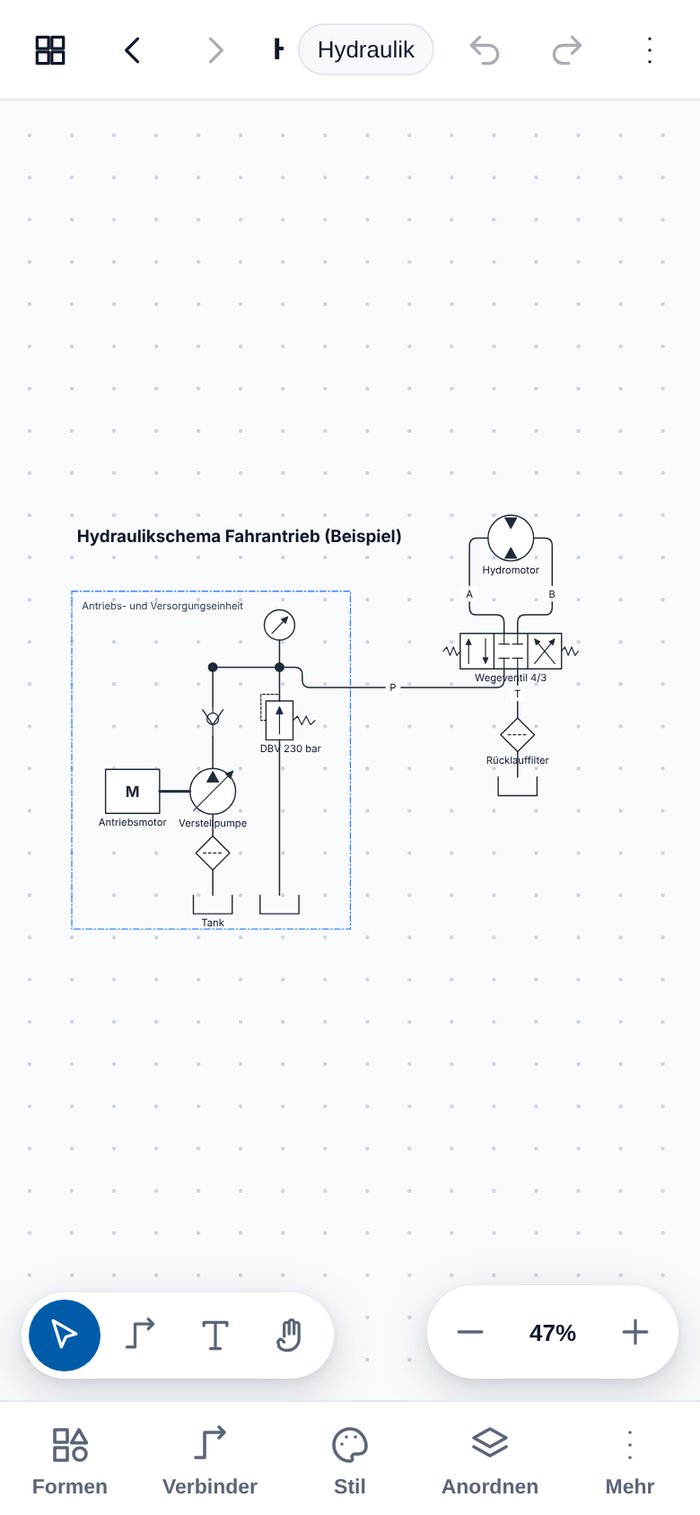
| Obere Leiste des Editors | ⊞ Meine Diagramme · Diagrammname (antippen = umbenennen) · Seitenanzeige · Rückgängig · Wiederholen · ⋮ Datei, Export, Ansicht |
| Werkzeuge unten links | Auswählen (V) · Verbinder (C) · Text (T) · Verschieben (H oder Leertaste) |
| Zoom unten rechts | − verkleinern · Prozentwert = alles anzeigen · + vergrößern |
| Leiste unten | Formen, Verbinder, Stil, Anordnen, Mehr; jede öffnet ein Fenster mit den passenden Einstellungen |
3 Anmeldung und Gastzugang
Ohne Anmeldung lässt sich „Schema zeichnen“ vollständig zum Zeichnen nutzen, ebenso An Anlage planen und Reset. Gesperrt sind Drucken, PDF, Speichern, Öffnen und Export; diese Knöpfe und Menüpunkte sind ausgeblendet. Über der Zeichenfläche liegt das Wasserzeichen „HK HYDRAULIK-KONTOR GmbH · nur zur Ansicht · ohne Anmeldung“.
| Funktion | ohne Anmeldung | angemeldet |
|---|---|---|
| Zeichnen, Vorlagen, Seiten, Stile | ja | ja |
| An Anlage planen, Reset, Zurück/Vor | ja | ja |
| Speichern und Öffnen (.json), Projekt speichern/öffnen | nein | ja |
| Export PNG, SVG, PDF, Visio, PDF-Bericht, Drucken | nein | ja |
| Wasserzeichen | ja | nein |
Anmelden und Registrieren stehen links im Menü unter den Werkzeugen.
4 Diagramm anlegen und öffnen
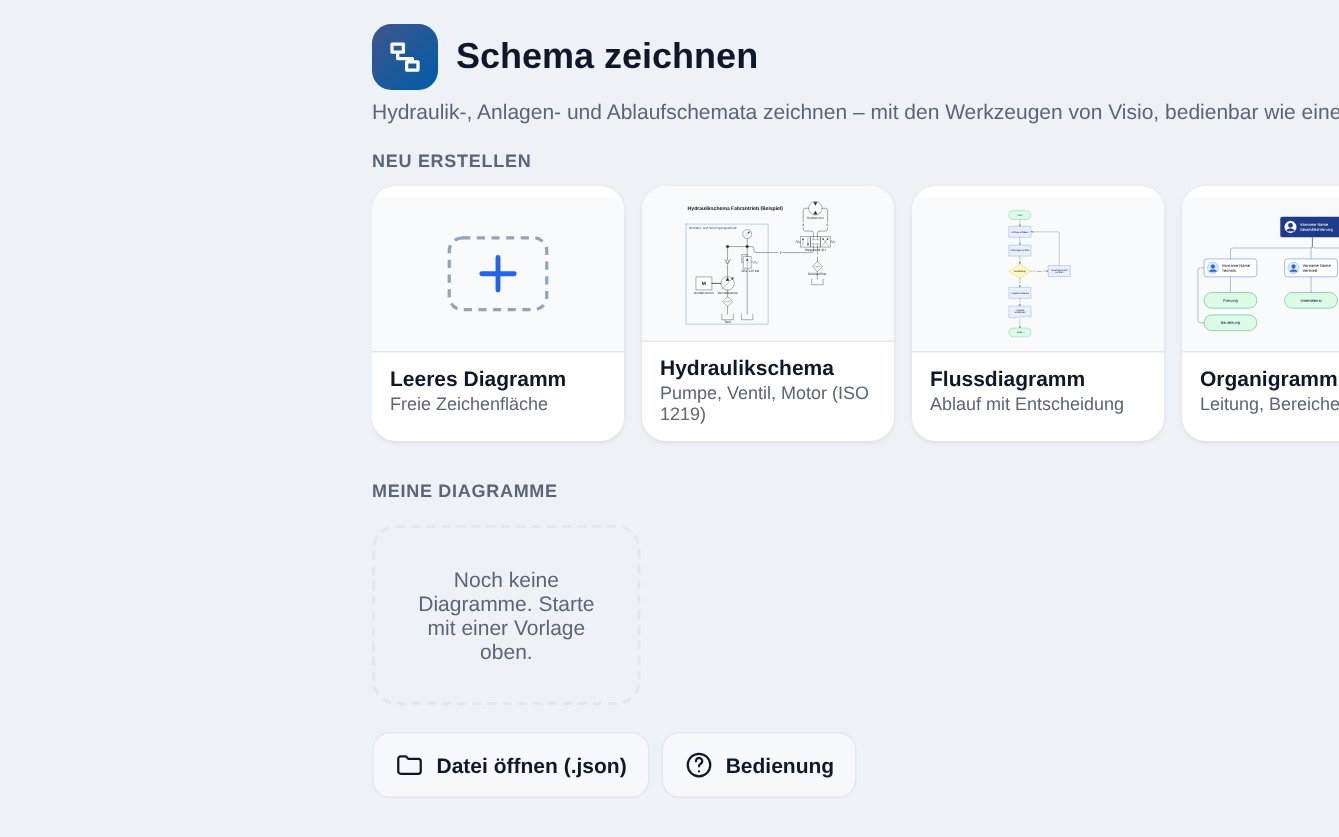
⊞ oben links öffnet die Übersicht. Unter „Neu erstellen“ steht eine leere Fläche oder eine Vorlage zur Wahl; darunter folgen die eigenen Diagramme mit Vorschaubild, Datum und Seitenzahl. Über ⋮ an einem Diagramm lässt es sich öffnen, umbenennen, duplizieren oder löschen.
| Vorlage | Inhalt |
|---|---|
| Leeres Diagramm | freie Zeichenfläche |
| Hydraulikschema | Fahrantrieb mit Antriebsmotor, Verstellpumpe, Druckbegrenzungsventil, Wegeventil 4/3, Hydromotor, Filter und Tanks (ISO 1219) |
| Pumpenstation (Industrie) | Industriedarstellung im Zeichnungsrahmen: Pumpenaggregat (E-Motor, Pumpenträger mit Kupplung, Verstellpumpe, Grundrahmen, Kompensator, überwachter Saugabsperrhahn, Schlauch, Rückschlagventil) und Steuerblock (Druckmessumformer, DBV, Druckfilter, Wegeventil) mit Positionsnummern, BMK, technischen Daten, Rahmenanschlüssen und Blattverweisen |
| Flussdiagramm | Ablauf mit Entscheidung |
| Organigramm | Leitung, Bereiche, Teams |
| Anlagenschema | Wärmepumpe, Speicher, PV mit Vor- und Rücklauf |
| Netzwerk | Internet bis Arbeitsplatz |
| Grundriss | Räume, Türen, Schriftfeld |
5 Formen einfügen
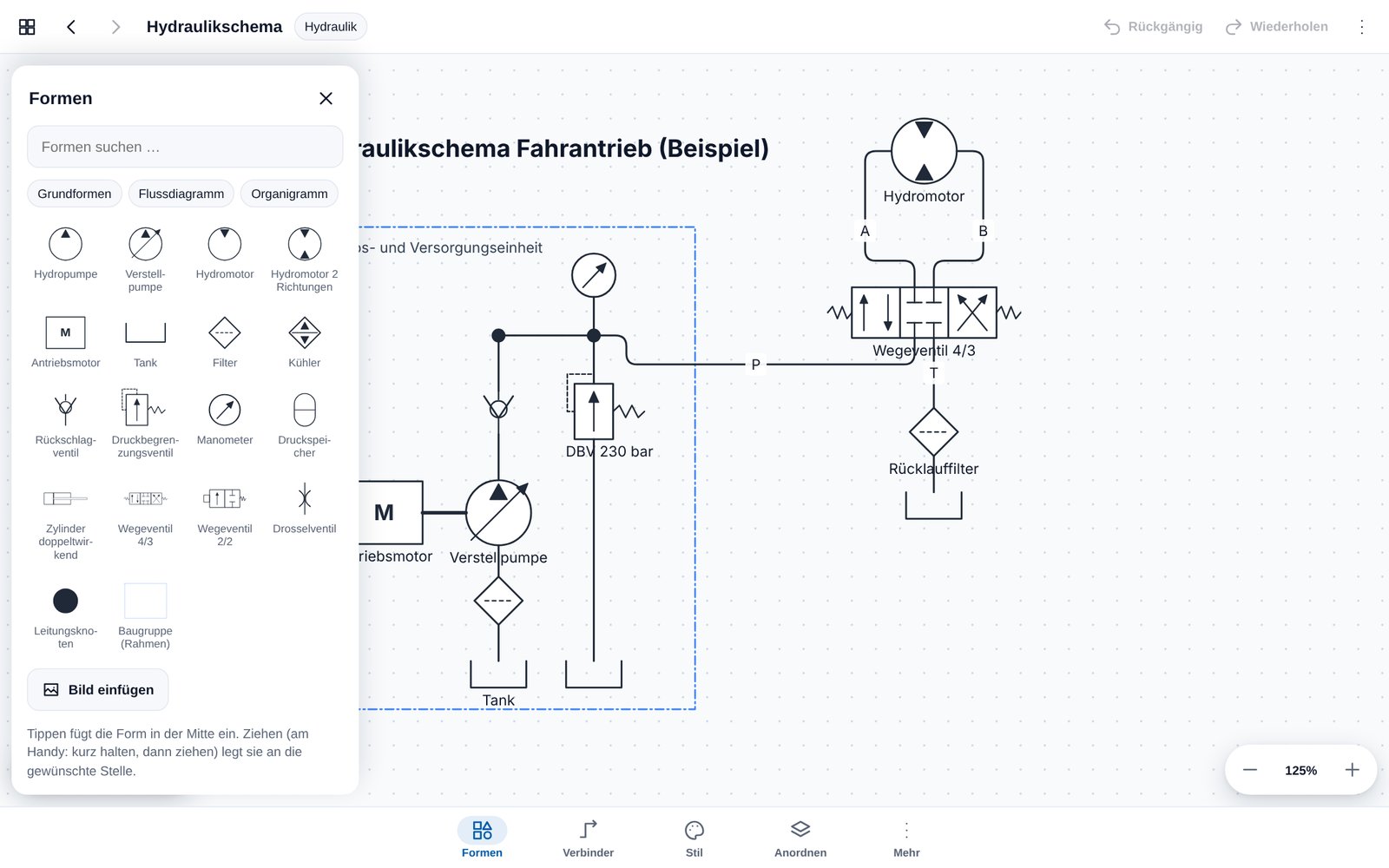
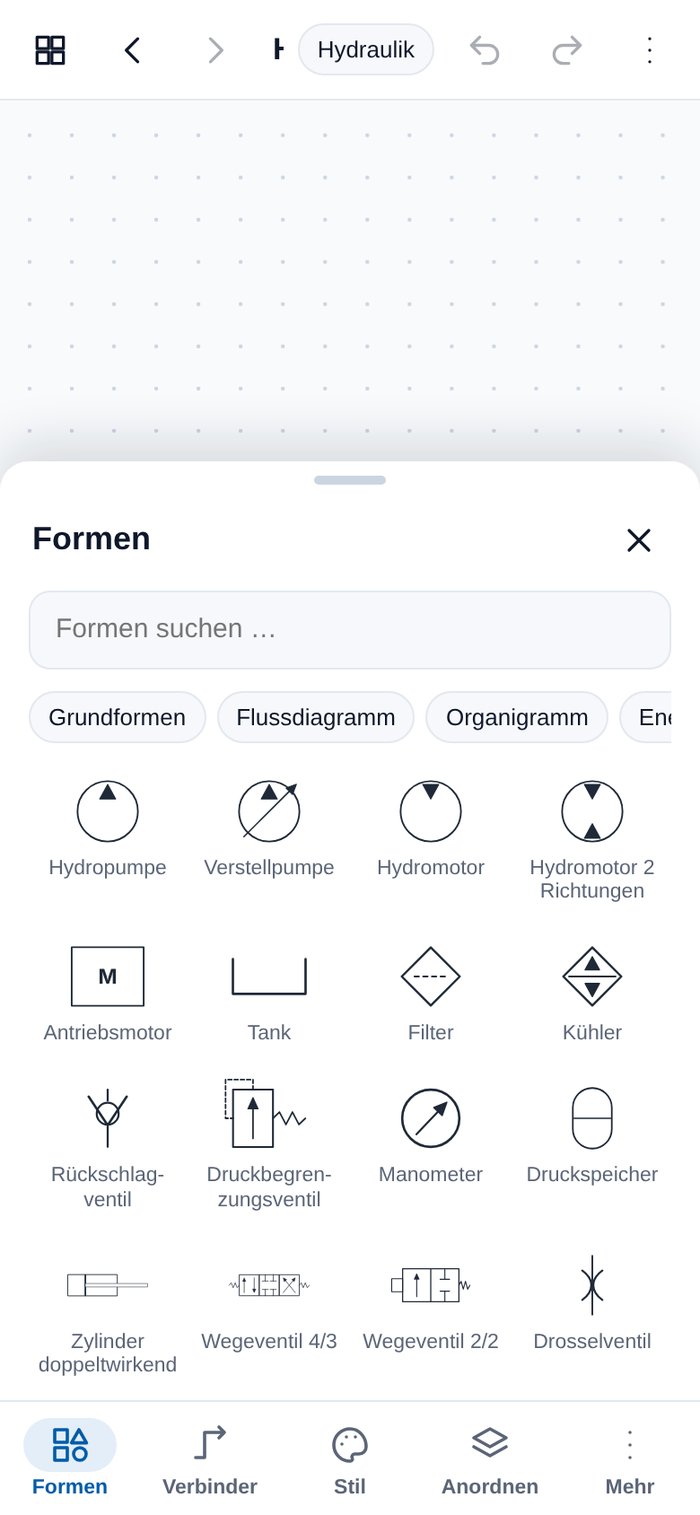
- Formen in der unteren Leiste öffnen.
- Bibliothek wählen oder im Suchfeld einen Namen eingeben, zum Beispiel „Ventil“.
- Form antippen: Sie erscheint in der Mitte der Ansicht. Mit der Maus lässt sie sich auch direkt an die gewünschte Stelle ziehen; am Handy kurz halten und ziehen.
- Doppelklick oder Doppeltippen auf eine Form bearbeitet ihre Beschriftung.
| Bibliothek | Formen (Auswahl) |
|---|---|
| Hydraulik (ISO 1219) | 108 Symbole nach DIN ISO 1219-1 und zwei Hilfsformen (Leitungsknoten, Baugruppenrahmen), zusammen 110 Formen, gezeichnet nach der Bosch-Rexroth-Trainingsunterlage „Lesen und Verstehen von hydraulischen Schaltplänen“, in 16 Gruppen: Leitungen und Anschlüsse, Energiequellen, Speicher, Zylinder, Motoren, Filter/Kühler/Heizer/Behälter, Wegeventile (2/2 bis 4/3 mit allen gängigen Mittelstellungen), Druck-, Strom-, Rückschlag- und Sperrventile, Wegesitzventile, Mess- und Anzeigegeräte, Zubehör, Logikventile, Stetigventile, Baugruppe. Betätigungen wie in der Norm: Betätigungskasten unten an der Stirnseite, Rückstellfeder darüber. Bei Wegeventilen lässt sich die Betätigung über die Shapedaten ändern (Eigenschaft „Betätigung“: Hand, Taster, Pedal, Magnet, Proportional, Hydraulisch, Pneumatisch, Vorgesteuert). |
| Grundformen | Rechteck, Kreis, Raute, Dreieck, Pfeile, Stern, Wolke, Sprechblase, Notiz u. a. |
| Flussdiagramm | Prozess, Entscheidung, Start/Ende, Daten, Dokument, Datenbank, Verzögerung u. a. |
| Organigramm | Leitung, Person, Team, Assistenz, offene Stelle, externer Partner |
| Energie & Haustechnik | Wärmepumpe, Speicher, Pumpen, Ventile, Heizkörper, Solarkollektor, PV-Modul, Wechselrichter, Zähler u. a. |
| Netzwerk & IT · Bau & Grundriss · Container & Text | Server, Router, Firewall · Raum, Wand, Fenster, Treppe, Bemaßung, Nordpfeil, Schriftfeld · Titel, Text, Container, Swimlane, Legende |
Bild einfügen (unten im Fenster „Formen“ oder unter „Mehr“) legt zum Beispiel einen Grundriss als Vorlage zum Nachzeichnen ab; über „Sperren“ wird er zum festen Hintergrund.
6 Verbinden
Hydraulikleitungen (Hydrauliksymbole)
- Leitung beginnen: Mit der Maus über ein Hydrauliksymbol fahren – der Anschlusspunkt unter dem Zeiger wird markiert (grün = Leitung, orange = Welle). Klick auf den Anschluss setzt den Leitungsanfang fest; das freie Ende folgt dem Mauszeiger.
- Stützpunkte: Während des Zeichnens setzt ein Rechtsklick einen Stützpunkt am Raster (beliebig viele); dabei öffnet sich kein Kontextmenü. Am Handy setzt Antippen einer freien Stelle einen Stützpunkt. Strg + Z nimmt den letzten Stützpunkt zurück, Esc bricht die Leitung ab.
- Leitung abschließen: Klick auf einen zulässigen Anschluss des nächsten Symbols. Der Anschlussfang hat Vorrang vor dem Raster: die Leitung endet exakt am Anschlusspunkt, auch bei starker Vergrößerung. Ein Klick auf den Symbolkörper oder ins Leere schließt nicht ab.
- Rechtwinklig: Hydraulikleitungen laufen nur gerade und mit 90°-Ecken, ohne Rundung. Ohne Stützpunkte führt der Editor die Leitung selbst um Symbole und vorhandene Leitungen herum und legt sie nicht auf andere Leitungen; nach dem Verschieben oder Drehen eines Symbols wird sie neu geführt. Leitungen mit Stützpunkten behalten ihren Verlauf, nur die Enden folgen.
- Stützpunkte bearbeiten: Leitung auswählen – die Stützpunkte erscheinen als kleine Rauten. Ziehen verschiebt (am Raster), Doppelklick entfernt einen Stützpunkt; Kontextmenü: „Stützpunkt hier einfügen“, „Alle Stützpunkte entfernen“, „Leitung neu führen“.
- Verbindung oder Kreuzung: Verzweigungen immer mit dem Leitungsknoten (Punkt) zeichnen; Leitungen, die sich nur kreuzen, haben keinen Punkt.
- Mechanisch und hydraulisch: Wellenanschlüsse (Motor, Pumpe, Hydromotor, Pumpenträger, Kupplung) verbinden sich nur mit Wellenanschlüssen und werden als Welle (Doppellinie) dargestellt; eine Welle lässt sich nicht an einen Hydraulikanschluss legen. Wellenverbindungen zählen bei der Übergabe an „Anlage planen“ nicht als Hydraulikleitung, ebenso Leitungen, deren Ende nicht an einem Anschluss liegt (rot markiert).
- Antriebswelle links/rechts: Kontextmenü oder „Anordnen“. Motor und Pumpe lassen sich so mit einander zugewandten Wellen anordnen, ohne das Symbol zu drehen. Bei symmetrischen Symbolen wird gespiegelt; Verstellpumpe und Verstellmotor nutzen die Variante „Welle links“ (Verstellpfeil bleibt normgerecht), sobald sie in der Symbolverwaltung freigegeben ist.
- Die blauen Pfeile zum schnellen Verbinden gibt es nur bei allgemeinen Formen, nicht bei Hydrauliksymbolen.
Allgemeine Formen
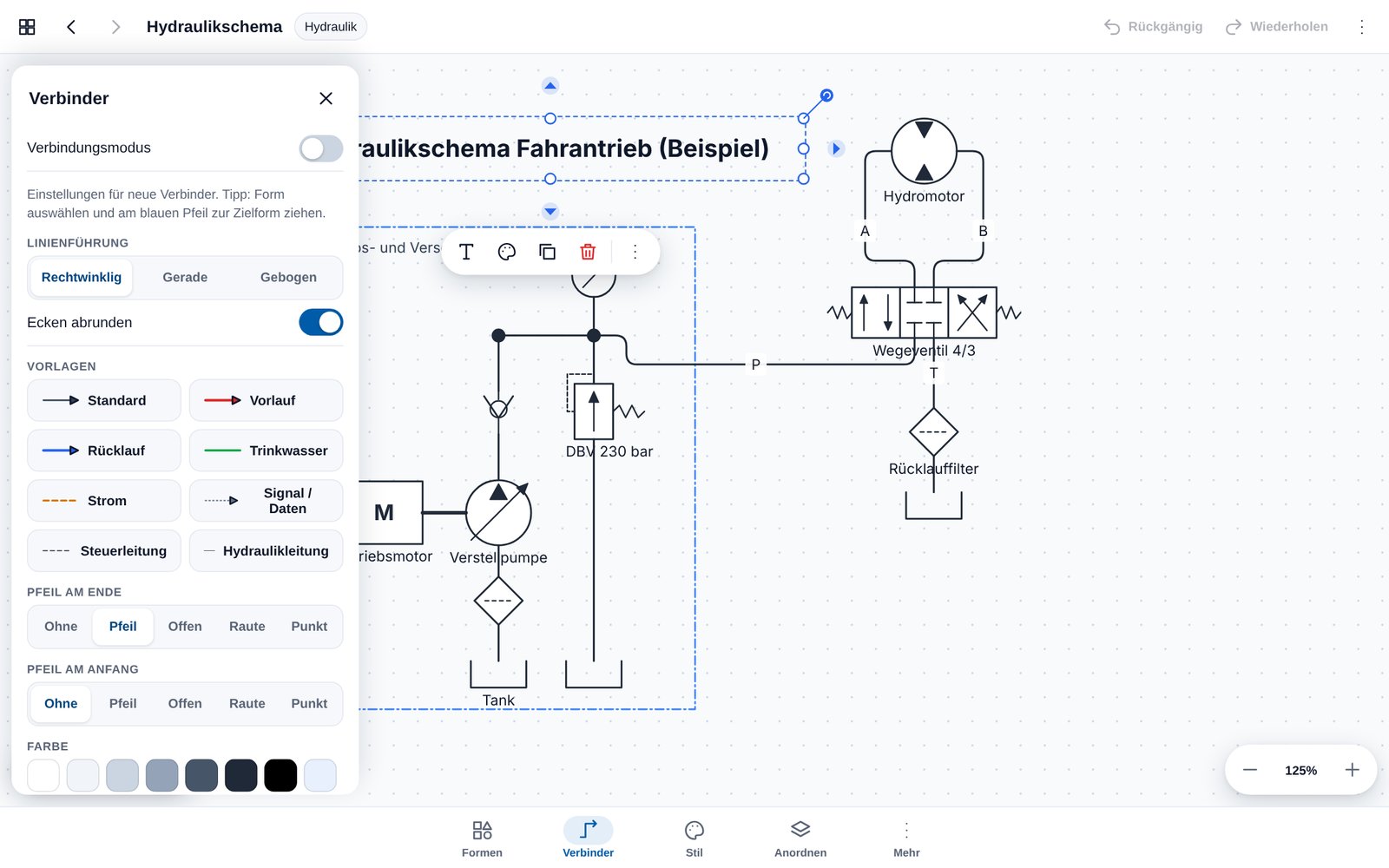
- Wie in Visio: Eine Form auswählen; an ihren Seiten erscheinen blaue Pfeile. Antippen eines Pfeils setzt eine verbundene Nachbarform, Ziehen vom Pfeil auf eine andere Form legt einen Verbinder an.
- Verbinder-Werkzeug (C): von Form zu Form ziehen oder zwei Formen nacheinander antippen; „Fertig“ beendet den Modus.
- Verbinder haften an den Formen und laufen beim Verschieben mit. Leitungsknoten (Bibliothek Hydraulik) verzweigen Leitungen.
| Einstellung | Möglichkeiten |
|---|---|
| Linienführung | rechtwinklig, gerade, gebogen; Ecken abrunden |
| Vorlagen | Standard, Vorlauf, Rücklauf, Trinkwasser, Strom, Signal/Daten, Steuerleitung (gestrichelt), Hydraulikleitung |
| Pfeil am Ende / Anfang | ohne, Pfeil, offen, Raute, Punkt |
| Linie | Farbe, Stärke, durchgezogen, gestrichelt, gepunktet, Strich-Punkt; Beschriftung am Verbinder |
7 Bearbeiten, Stil und Anordnen
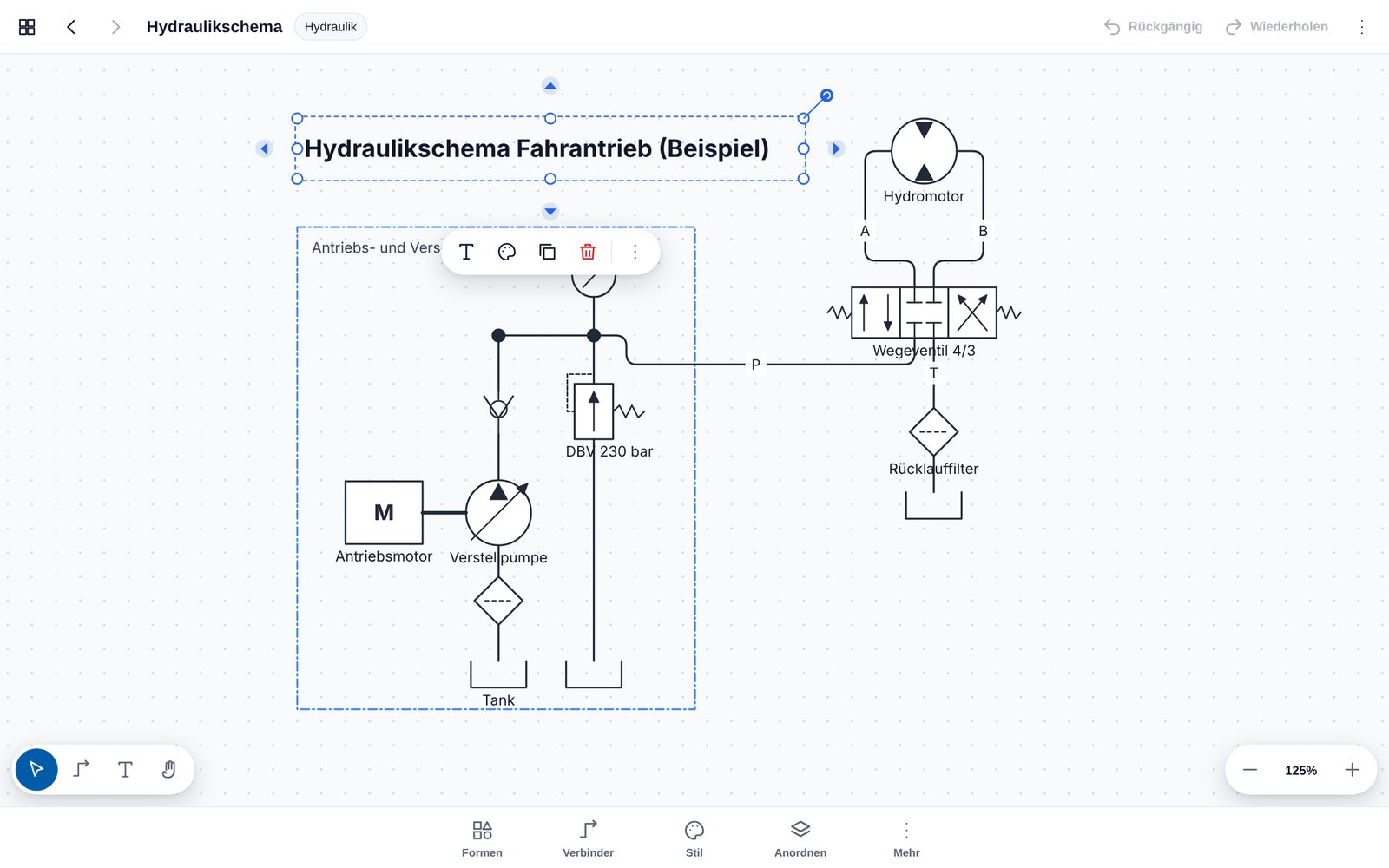
Auswählen: Antippen wählt eine Form; mehrere mit Umschalt- oder Strg-Klick oder per Rahmen (Maus ziehen, am Handy lange drücken und ziehen). Die Schnellleiste über der Auswahl bietet Text, Stil, Duplizieren, Löschen und weitere Befehle.
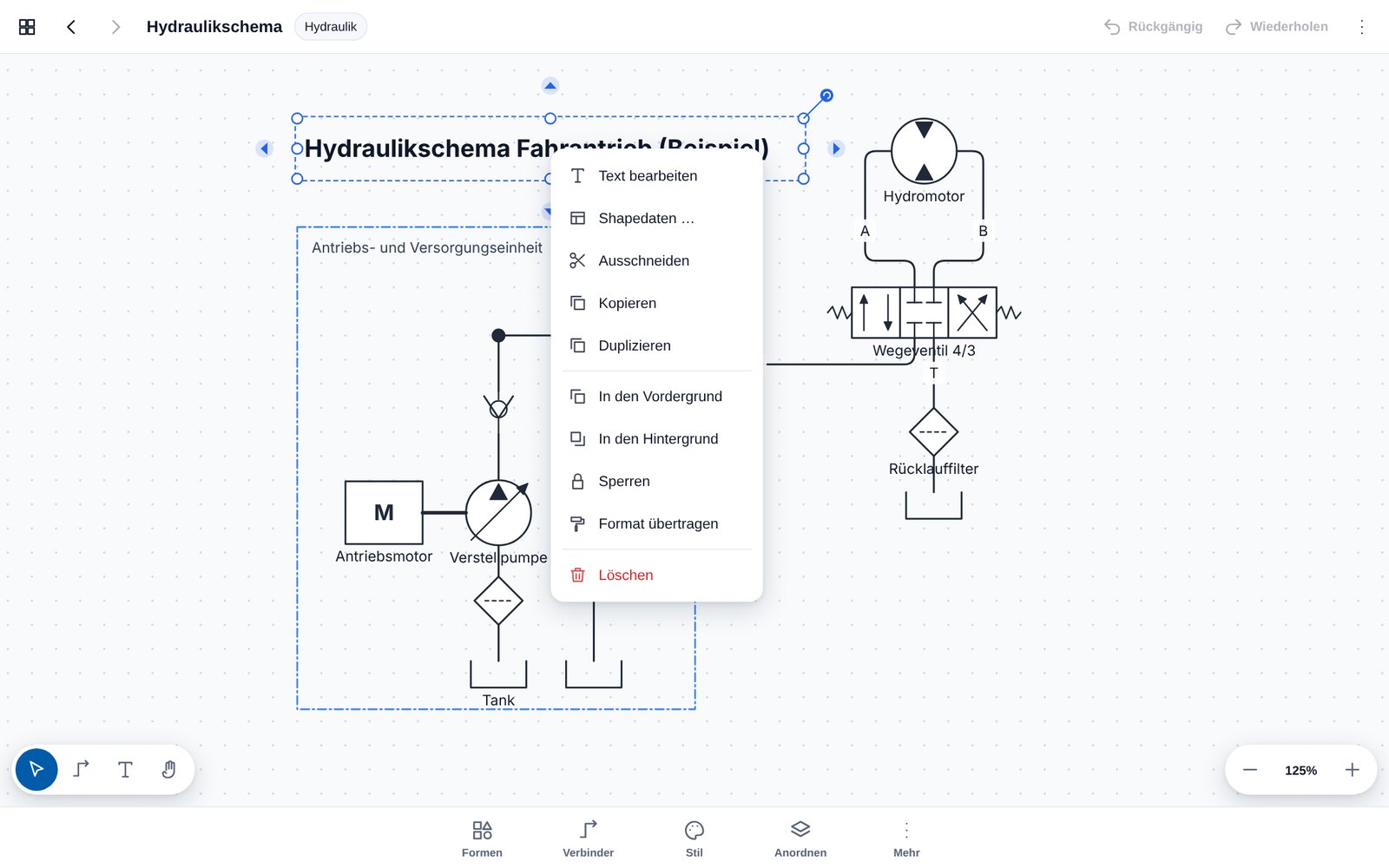
Kontextmenü: Text bearbeiten, Shapedaten, Ausschneiden, Kopieren, Duplizieren, Einfügen, In den Vorder- oder Hintergrund, Gruppieren und Gruppierung aufheben, Sperren und Entsperren, Format übertragen, Löschen.
| Fenster | Einstellungen |
|---|---|
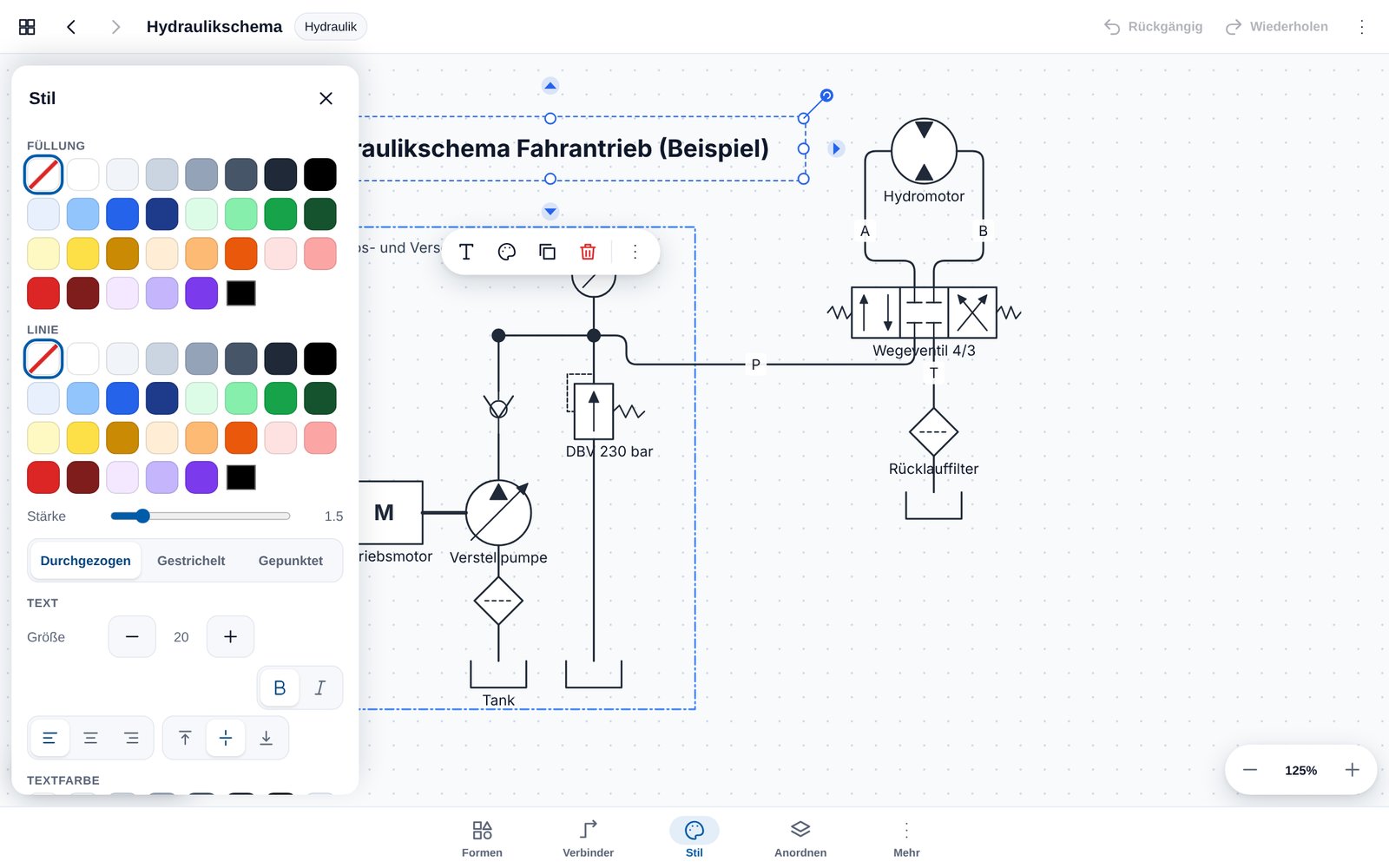
| Stil | Füllung, Linie, Linienstärke und -art, Schriftgröße, fett, kursiv, Ausrichtung waagrecht und senkrecht, Textfarbe, Schatten; „Design“ färbt die ganze Seite einheitlich (Blau, Grün, Grau, Orange, Violett, Schwarzweiß) |
| Scrollbalken | Ist der Plan größer als der sichtbare Ausschnitt, erscheinen unten und rechts Scrollbalken: ziehen zum Verschieben, Klick auf die Leiste blättert einen Ausschnitt weiter. Ganzen Plan anzeigen: Klick auf die Prozentanzeige unten rechts oder Strg + 0. |
| Raster (Anordnen) | Rastergröße 2, 5, 10, 20, 25 oder frei; Raster anzeigen; Rasterfang; Anschlussfang (unabhängig vom Raster). Beim Umstellen bleibt alles liegen; das neue Raster gilt beim nächsten Verschieben und für neue Stützpunkte. Hydrauliksymbole richten sich mit dem Anschluss am Raster bzw. an Anschlüssen anderer Symbole aus. Die Einstellung wird mit dem Schaltplan gespeichert. |
| Anordnen | Position, Größe und Winkel als Zahl; ausrichten (links, zentriert, rechts, oben, Mitte, unten), horizontal oder vertikal verteilen (ab drei Formen), gleiche Breite oder Höhe, Reihenfolge der Ebenen, drehen und spiegeln, gruppieren, verbundene Formen automatisch anordnen |
8 Seiten und Shapedaten
Ein Diagramm kann mehrere Seiten haben. Die Seitenanzeige neben dem Namen oder „Mehr › Seiten verwalten“ wechselt die Seite, legt neue an, benennt um, dupliziert oder löscht. Shapedaten (Kontextmenü) speichern Eigenschaften an einer Form, zum Beispiel Hersteller, Typ, Leistung, Raum oder Bemerkung; sie erscheinen im PDF-Bericht und gehen bei der Übergabe an „Anlage planen“ mit, etwa „Druck 230 bar“ an einem Druckbegrenzungsventil.
9 Speichern, Öffnen und Export
| Funktion | Ergebnis |
|---|---|
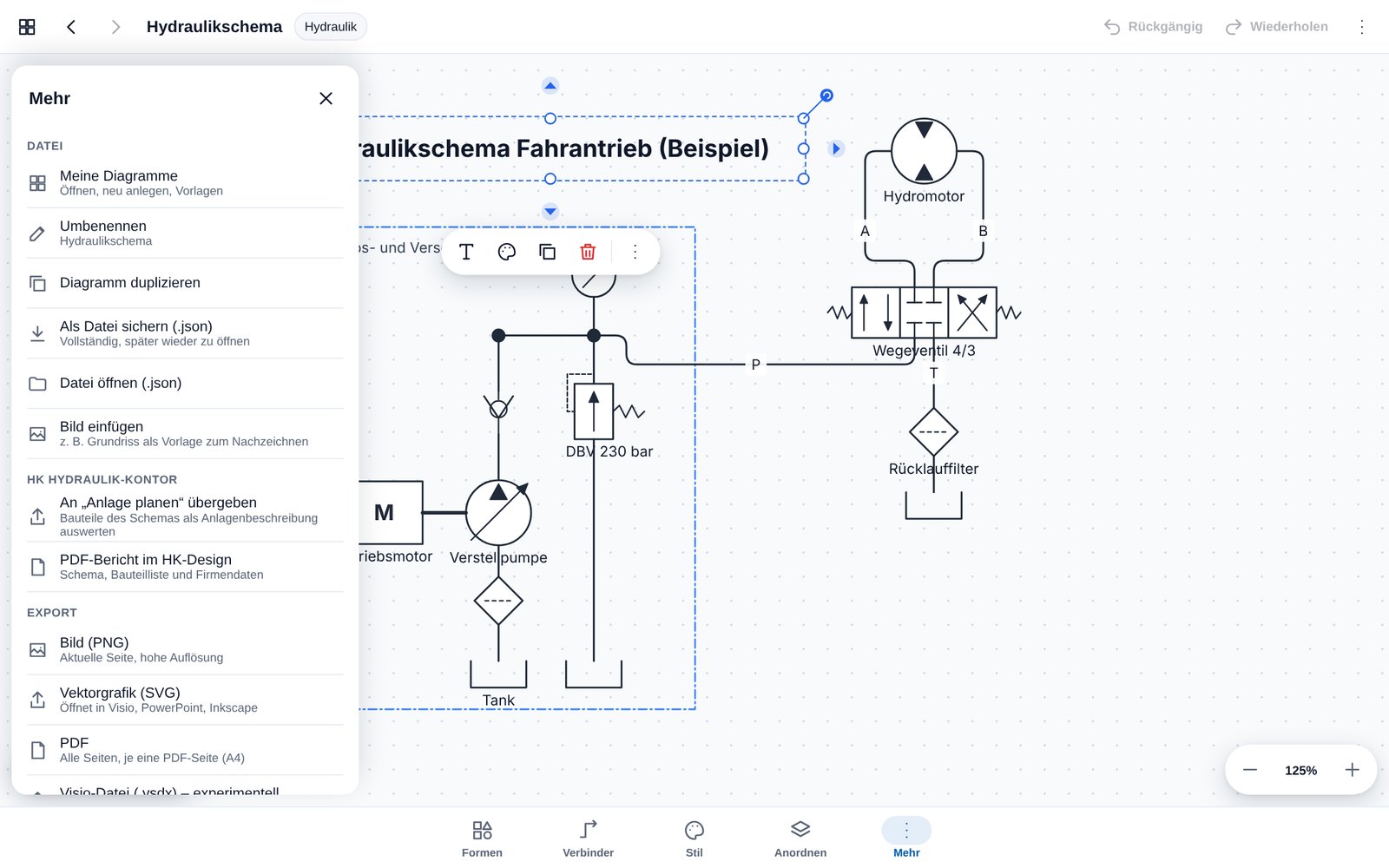
| automatisch | jede Änderung wird nach weniger als einer Sekunde im eigenen Browser gesichert („Im eigenen Browser gespeichert“) |
| Als Datei sichern (.json) | vollständiges Diagramm mit allen Seiten, später wieder zu öffnen |
| Datei öffnen (.json) | gespeichertes Diagramm einlesen |
| Bild (PNG) | aktuelle Seite in hoher Auflösung |
| Vektorgrafik (SVG) | aktuelle Seite; öffnet in Visio (Datei › Öffnen), PowerPoint und Inkscape |
| alle Seiten, je eine PDF-Seite | |
| Visio-Datei (.vsdx) – experimentell | Formen, Texte und Linien; Verbinder sind in Visio nicht angeklebt. Wird als „.vsdx.zip“ gespeichert: Endung „.zip“ entfernen |
| Projekt speichern / öffnen (Kopf) | speichert das aktuelle Diagramm als Projektdatei (.json) im Download-Ordner; „Projekt öffnen“ erkennt Dateien anderer Werkzeuge und bietet an, sie dort zu öffnen |
| Reset (Kopf) | fragt, ob der Stand verworfen oder vorher gespeichert werden soll, und öffnet ein leeres Diagramm |
„Mehr“ enthält außerdem die Ansicht: Raster anzeigen, am Raster ausrichten, dynamische Hilfslinien, alles anzeigen, Seiten verwalten und „Bedienung & Tastenkürzel“.
Anschlusspunkte der Hydrauliksymbole
Jedes Hydrauliksymbol bietet beim Verbinden nur seine festgelegten Anschlüsse an: bei Ventilen A, B, P, T, bei Verstellpumpen zusätzlich L (Lecköl), sonst die Leitungsanschlüsse oben und unten bzw. links und rechts, wo sie auf der Symbollinie liegen. Bei Pumpen und Motoren ist der rechte Anschluss die Welle (mechanische Verbindung zum Antriebsmotor oder Pumpenträger); Hydraulikleitungen gehören oben und unten an. Gespiegelte Symbole behalten Beschriftung und Kennzeichnung lesbar an ihrem Platz. Eine Leitungsverbindung wird mit dem Leitungsknoten (Punkt) gezeichnet, eine Kreuzung ohne Verbindung mit der Form „Leitungskreuzung“.
Ältere Schaltpläne (bis 16.11.2026)
Schaltpläne mit den früheren 18 Hydraulikformen werden beim ersten Öffnen automatisch auf die neue Bibliothek umgestellt: Kennungen und Anschlüsse bleiben gleich, die Formen bekommen die neuen Proportionen (Mittelpunkt bleibt). Eine Meldung nennt die Zahl der umgestellten Formen. Unter „Mehr › Symbolumstellung“ stehen Verbindungen, die zu prüfen sind (zum Beispiel eine Leitung, die früher seitlich an einer Pumpe hing und jetzt an der Welle liegt), und die Fassung vor der Umstellung lässt sich als Datei sichern.
Symbolfassungen und freigegebene Änderungen
Die Hydraulikbibliothek kann von HK erweitert oder korrigiert werden: neue Symbole, neue Fassungen vorhandener Symbole oder gesperrte Symbole. Solche Änderungen werden in der Verwaltung geprüft und freigegeben und beim Start von „Schema zeichnen“ geladen. Jede Form merkt sich die Fassung, mit der sie gezeichnet wurde; gespeicherte Schaltpläne sehen deshalb unverändert aus. Gibt es für ein verwendetes Symbol eine neuere Fassung, erscheint ein Hinweis. Unter „Mehr › Symbolbibliothek“ lassen sich die betroffenen Formen auswählen und mit „Auf die aktuelle Fassung aktualisieren“ umstellen; ein Bericht nennt Leitungen, deren Anschluss sich geändert hat, und die Fassung vor der Aktualisierung bleibt gesichert (auch „Rückgängig“ wirkt). Gesperrte Symbole lassen sich nicht mehr einfügen, bleiben in vorhandenen Schaltplänen aber sichtbar und sind rot markiert (nicht im Export). Eine gesicherte Datei (.json) enthält die Definitionen der verwendeten freigegebenen Symbole, damit sie überall gleich aussieht – auch ohne Verbindung zum Server.
10 Weitergabe an „Anlage planen“ und PDF-Bericht
Schaltplan aus „Anlage planen“ übernehmen
Nach der Berechnung einer Hydraulikanlage steht unter dem Anlagenschema der Knopf „In ‚Schema zeichnen‘ öffnen“. Er legt einen neuen, bearbeitbaren Schaltplan mit den projektierten Bauteilen an: Positionsnummern als Kennzeichen, Pumpe mit Motor über die Welle, Versorgung mit Tank, Filtern, Druckbegrenzung, Wegeventile mit Betätigung, Verbraucher mit Lasthalte- oder Drosselventilen, P- und T-Leitung mit Verbindungspunkten. Verbunden wird nur, was die Planung festlegt; Bauteile ohne passendes Symbol oder ohne eindeutige Verschaltung stehen im gelben Kasten „Offene Punkte“ und werden von Hand ergänzt. Eine erneute Übergabe desselben Planungsstands öffnet den schon erzeugten Schaltplan, statt eine Kopie anzulegen. Wurde die Planung inzwischen geändert (z. B. Druck, Maße, Ventile), fragt der Editor: „Bisherigen öffnen“ (mit Ihren Bearbeitungen) oder „Neuen Schaltplan erzeugen“ (aktueller Planungsstand, als „Stand 2“ usw.). Vorhandene Diagramme werden nie überschrieben.
Die Rückgabe mit „An Anlage planen“ gehört zur ursprünglichen Planung: „Anlage planen“ öffnet diese Planung wieder (auch später über „Zuletzt geplant“). Im Bereich Anlagenschema steht Ihr überarbeiteter Schaltplan als Bild (anklicken für volle Größe); das automatisch erzeugte Planerschema ist darunter aufklappbar. Die Stückliste folgt dem Schaltplan: gelöschte Bauteile entfallen, neu gezeichnete kommen als neue Positionen hinzu (Artikelsuche wie eine gleichartige Position der Planung, sonst nach Bauart), mehrfach gezeichnete ändern die Menge. Ein Kasten über der Stückliste nennt alle Änderungen. Berechnung und Kenndaten bleiben die der Planung; neu ergänzte Bauteile sind nicht ausgelegt. Mit „Stückliste wieder ohne Schaltplan anzeigen“ gilt wieder die Stückliste des Planers. Ist die Planung nicht mehr vorhanden, wird der Schaltplan als neue Beschreibung ausgewertet und die Stückliste ebenso abgeglichen.
Technische Angaben nach DIN ISO 1219-2
Unter „Shapedaten“ schlägt das Werkzeug je Bauteil die Angaben vor, die nach DIN ISO 1219-2 in einen Schaltplan gehören: Behälter Füllmenge und Druckflüssigkeit, Pumpen Volumenstrom bzw. Verdrängungsvolumen, Antriebe Leistung und Drehzahl, Zylinder Bohrung/Stange × Hub (z. B. „Ø100/56×300“), Motoren Schluckvolumen, Speicher Volumen, Gasfülldruck p0 und Betriebsdrücke p1/p2, Filter Filtrationsverhältnis, Druckventile Einstelldruck. Diese Angaben stehen in der Zeichnung rechts neben dem Symbol als Kurzform (zum Beispiel „P = 132 kW“, „n = 1500 1/min“, „Qmax = 360 l/min“, „p = 180 bar“); beim Elektromotor darunter, damit die Welle frei bleibt.
Kennzeichnung wie in Industrie-Schaltplänen
| Shapedatum | Darstellung | Beispiel |
|---|---|---|
| Kennzeichen | Positionsnummer im Oval rechts oben am Symbol, verweist auf die Stückliste | 99.1, 133.1 |
| BMK | Betriebsmittelkennzeichen links neben dem Symbol, verbindet Hydraulik- und Elektroplan | -1M3, -22B6, -30Y1 |
| Zeichnungsrahmen | Zeichnungsnummer, Blatt, Anlage, Datum, Gezeichnet, Geprüft im Schriftfeld; Rasterfelder 1–12 und A–H für Verweise | Blatt 03, Feld 7C |
Neue Formen dafür: Anschluss am Baugruppenrahmen (Kreis auf der strichpunktierten Linie), verschlossener Anschluss, Blattverweis (Pfeil mit Ziel, z. B. „T → 01“), Kompensator, Pumpenträger mit elastischer Kupplung, Grundrahmen mit Schwingungsdämpfern, Gasflasche, Absperrventil mit Stellungsüberwachung, Doppel-Drosselrückschlagventil als Zwischenplatte, 2-Wege-Einbauventil, Druckmessumformer und elektrische Zuordnung. Rohrabmessungen („139,7x4“) und Nennweiten („DN125“) werden als Beschriftung an die Leitung geschrieben. Kennzeichen, BMK und Zeichnungsangaben werden nicht an „Anlage planen“ übergeben.
An Anlage planen
- Hydraulikschema mit Symbolen aus der Bibliothek „Hydraulik (ISO 1219)“ zeichnen; Beschriftungen und Shapedaten (zum Beispiel „DBV 230 bar“) ergänzen.
- An Anlage planen im Kopf (oder „Mehr › An ‚Anlage planen‘ übergeben“) wählen.
- „Anlage planen“ öffnet sich mit einer Beschreibung, die aus dem Schema erzeugt wurde, und wertet sie sofort aus: Auslegung, Anlagenschema und Stückliste mit Artikelvorschlägen.
| Gruppe in der Beschreibung | erkannte Symbole |
|---|---|
| Verbraucher | Zylinder (einfach- und doppeltwirkend, mit Endlagendämpfung, Gleichgang, Teleskop, Plunger), Hydromotoren (eine oder zwei Drehrichtungen, verstellbar), Schwenkmotor, Linearantrieb |
| Antrieb | Elektromotor, Verbrennungsmotor, Konstant- und Verstellpumpe, Pumpe für zwei Förderrichtungen, Handpumpe |
| Ventile und Steuerung | alle Wege-, Wegesitz-, Proportional- und Servoventile (mit Betätigung im Namen, etwa „mit Handhebel“ oder „elektrisch betätigt“), Druck-, Strom-, Rückschlag- und Sperrventile, Absperrventil, UND-/ODER-Ventil, Druckwaage |
| Versorgung und Zubehör | Speicher, Filter, Kühler, Erwärmer, Tanks, Belüftungsfilter, Mess- und Anzeigegeräte, Schnellkupplung, Messanschluss und übriges Zubehör |
Gleiche Symbole werden gezählt („zwei doppeltwirkende Zylinder“), Beschriftungen und Shapedaten in Klammern ergänzt. Ist ein Verbraucher mit seinem Namen beschriftet, etwa „Hubzylinder“ oder „Fahrmotor“, steht dieser Name in der Beschreibung („ein einfachwirkender Hubzylinder“), damit der Planer ihn nur einmal zählt. Leitungen und Steuerleitungen werden gezählt. Ein Schema ohne Hydraulik-Symbole lässt sich nicht übergeben.
PDF-Bericht im HK-Design
PDF-Bericht erzeugt eine PDF mit Firmenkopf der HK HYDRAULIK-KONTOR GmbH: je Seite das Schema und eine Bauteiltabelle (Anzahl, Bauteil nach ISO 1219, Bezeichnung, Shapedaten), dazu die Beschreibung für „Anlage planen“. Die PDF enthält die Schemadaten zusätzlich als Datenblock: In „Anlage planen“ auf das Feld unter der Anlagenbeschreibung gezogen, wird sie wie eine Übergabe ausgewertet.
11 Bedienung am Handy
| Geste | Wirkung |
|---|---|
| antippen | Form auswählen; zweimal tippen bearbeitet den Text |
| mit einem Finger ziehen | Form verschieben, auf leerer Fläche die Ansicht verschieben |
| mit zwei Fingern | zoomen |
| lange drücken | Kontextmenü; auf leerer Fläche lange drücken und ziehen = Auswahlrahmen |
| Fenster unten | am Griff nach oben oder unten ziehen |
12 Tastenkürzel
| Taste | Wirkung | Taste | Wirkung |
|---|---|---|---|
| Strg + Z / Y | Rückgängig / Wiederholen | Strg + G | Gruppieren |
| Strg + C / X / V | Kopieren / Ausschneiden / Einfügen | Entf | Löschen |
| Strg + D | Duplizieren | Pfeiltasten | verschieben (mit Umschalt 10 px) |
| Strg + A | Alles auswählen | F2 | Text bearbeiten |
| V / C / T / H | Auswählen / Verbinder / Text / Verschieben | Strg + 0 | Alles anzeigen |
| Strg + Mausrad | zoomen | Leertaste + Ziehen | Ansicht verschieben |
| Alt + ← / → | Zurück / Vor | Esc | Auswahl oder Modus beenden; angefangene Leitung abbrechen |
| Klick auf Anschluss | Leitung beginnen / beenden | Rechtsklick beim Zeichnen | Stützpunkt setzen (Strg + Z: letzten zurücknehmen) |
13 Hinweise und Fragen
| Beobachtung | Ursache und Lösung |
|---|---|
| Diagramme fehlen | Sie liegen nur im Browser, in dem sie gezeichnet wurden. Wichtige Diagramme als Datei sichern (nach der Anmeldung). |
| „Lokaler Speicher ist voll“ | Große Bilder belegen viel Platz; Diagramm als Datei sichern und nicht mehr benötigte Diagramme löschen. |
| Visio zeigt Verbinder lose | Beim .vsdx-Export werden Verbinder nicht angeklebt. Für Visio die SVG-Datei verwenden. |
| „Das Schema enthält noch keine Hydraulik-Symbole“ | Für die Übergabe Symbole aus der Bibliothek „Hydraulik (ISO 1219)“ verwenden. |
| Export-Menü fehlt | Ohne Anmeldung sind Speichern, Öffnen, Export und Drucken ausgeblendet. |