1 Wozu die Artikelsuche dient
Die Artikelsuche erschließt den Artikelstamm der HK HYDRAULIK-KONTOR GmbH im Browser. Sie führt auf zwei Wegen zum passenden Artikel: über die Funktion, die ein Bauteil in der Anlage erfüllt, oder über einen Suchbegriff, eine Teilenummer oder einen technischen Wert. Beide Wege lassen sich kombinieren.
Die Suche läuft auf dem Server; der Browser zeigt nur die fertigen Ergebnisse an. Es ist keine Anmeldung nötig, und die Artikeldaten können nur gelesen, nicht verändert werden.
2 Aufbau der Seite
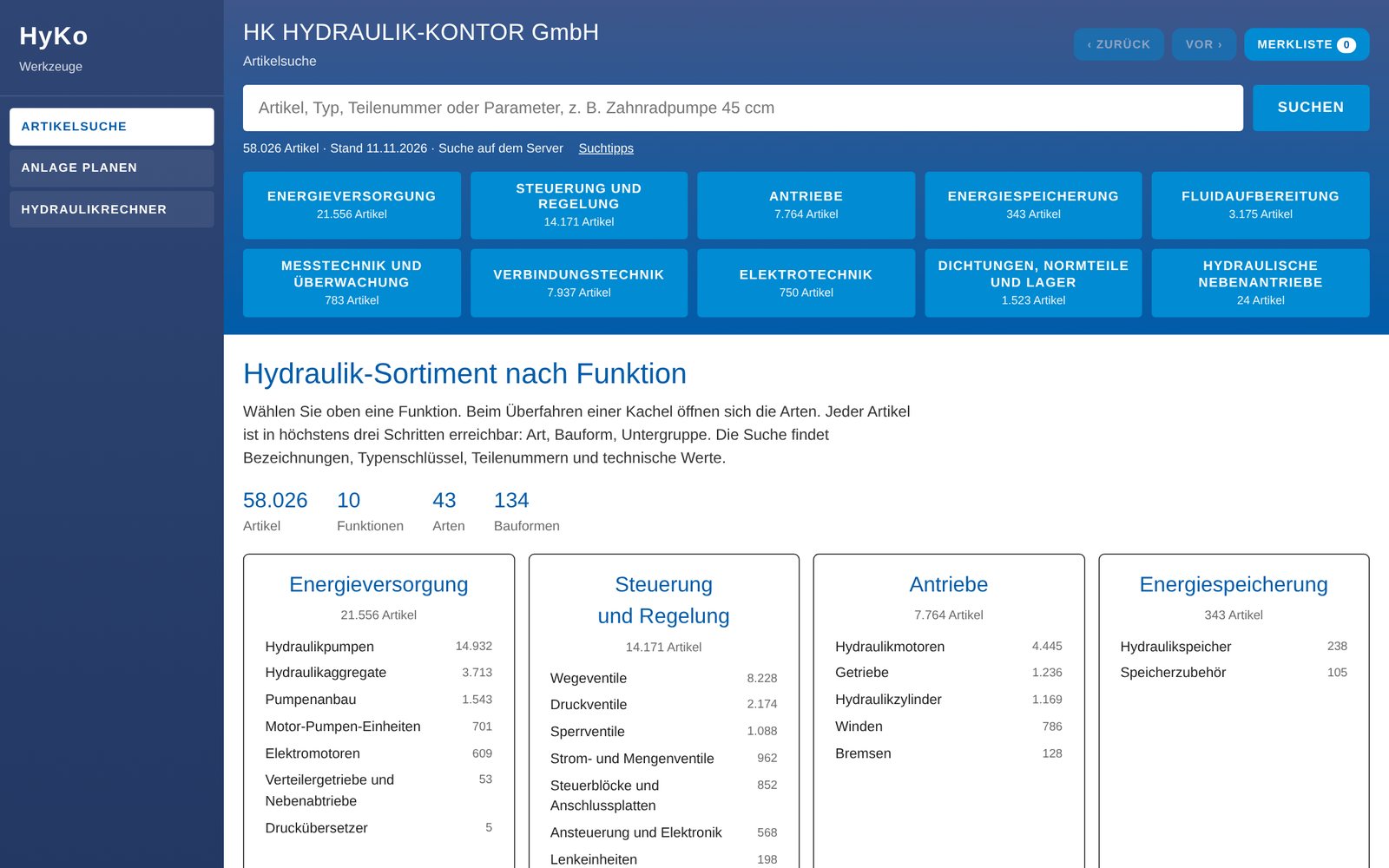
| Bereich | Funktion |
|---|---|
| Menü links (HyKo) | Wechsel zwischen Artikelsuche, Anlage planen, Hydraulikrechner und Schema zeichnen. Auf dem Handy über Menü aufklappen. |
| ‹ Zurück Vor › | Zwischen den bisherigen Ansichten blättern (wie die Pfeile des Browsers). |
| Merkliste | Öffnet die Merkliste; die Zahl zeigt, wie viele Artikel gemerkt sind. |
| Suchfeld und Suchen | Begriffe, Typschlüssel, Teilenummern oder Werte eingeben, mit Eingabetaste oder Knopf starten. |
| Statuszeile, Suchtipps | Anzahl und Stand der Artikeldaten; die Suchtipps zeigen die Schreibweisen aus Abschnitt 4. |
| Kacheln | Die zehn Funktionen mit Artikelzahl. Beim Überfahren mit der Maus öffnen sich die Arten. |
| Übersicht | Ohne Auswahl: alle Funktionen mit ihren Arten und Artikelzahlen zum direkten Anklicken. |
3 Artikel über Funktionen finden

- Funktion wählen: eine Kachel anklicken, zum Beispiel Energieversorgung. Am Rechner genügt es, die Kachel mit der Maus zu überfahren; dann erscheint die Liste der Arten.
- Art wählen: in der aufgeklappten Liste oder in Schritt 1 unter den Kacheln, zum Beispiel Hydraulikpumpen.
- Bauform und Untergruppe wählen: die nächsten Schritte erscheinen jeweils darunter. Die Zahl hinter jeder Möglichkeit nennt die passenden Artikel; ausgegraute Möglichkeiten haben bei der aktuellen Auswahl keine Treffer.
- Ziel erreicht: am Ende zeigt die Seite „Ziel erreicht“ und alle Artikel der Untergruppe, bis zu 100 je Seite.
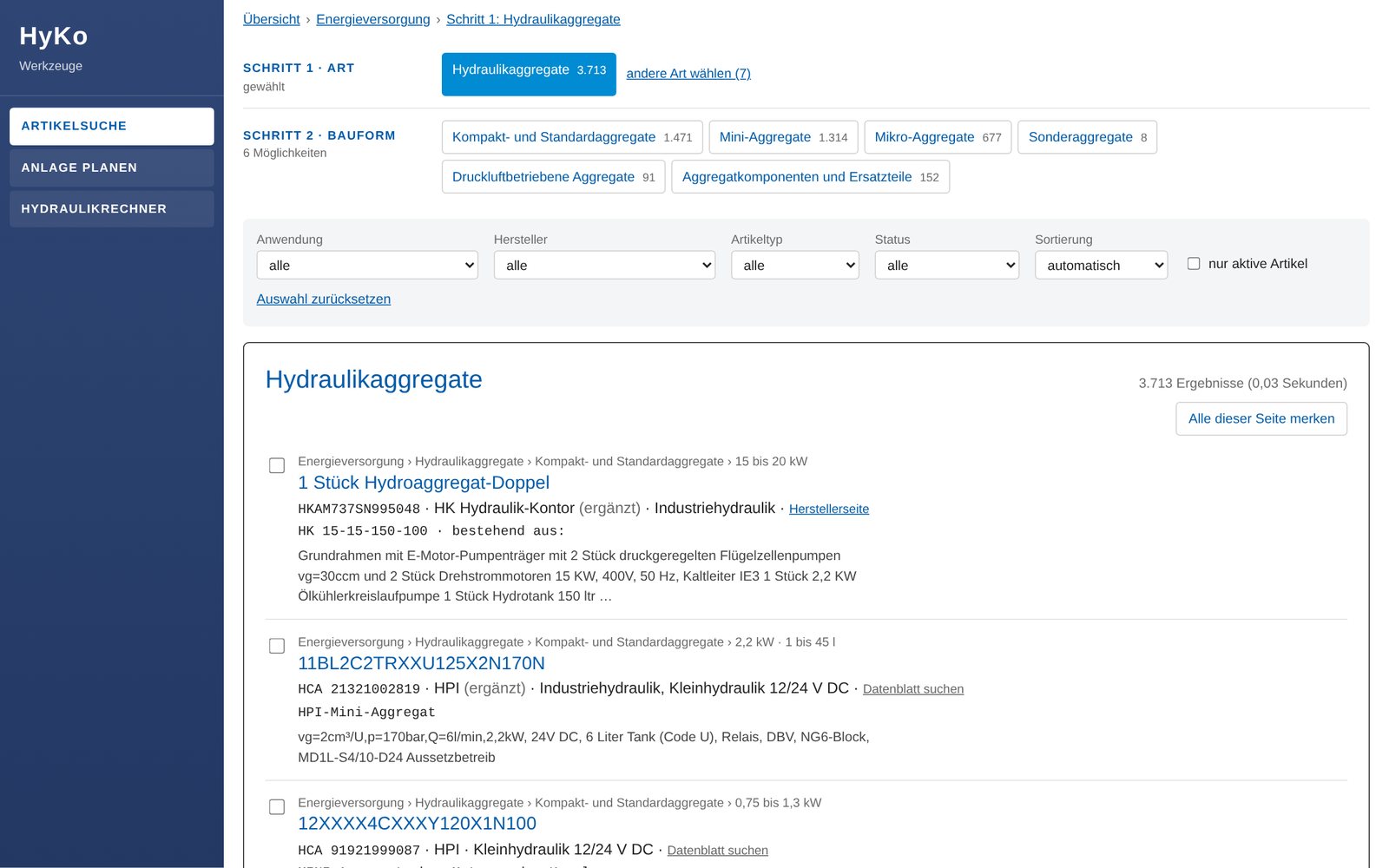
Der Auswahlpfad oben (zum Beispiel Übersicht › Energieversorgung › Schritt 1: Hydraulikaggregate) führt mit einem Klick zu jeder früheren Stufe zurück. Ist in einem Schritt bereits etwas gewählt, blendet die Seite die übrigen Möglichkeiten aus; andere Art wählen zeigt sie wieder.
4 Suchen nach Begriff, Teilenummer und Wert
Ins Suchfeld lassen sich Bezeichnungen, Typschlüssel, Artikelnummern, Hersteller-Artikelnummern und technische Werte eingeben, auch gemischt. Groß- und Kleinschreibung sowie Umlaute spielen keine Rolle.
| Eingabe | Wirkung |
|---|---|
Zahnradpumpe 45 ccm | Begriffe und Werte kombinieren. Erkannt werden ccm/cm³, kW, bar, l/min, Liter, V, mm, NG und DN; genaue Werte stehen vorn, Werte bis ±10 % folgen. |
R918CP7428, AZPG-22-045 | Teilenummern und Typschlüssel mit oder ohne Leer- und Trennzeichen, auch als Ausschnitt. |
"Hand-Mobil-Wegeventil" | Genaue Wortfolge in Anführungszeichen. |
Wegeventil -proportional | Mit Minus vor einem Wort werden Artikel mit diesem Begriff ausgeschlossen. |
DBV NG6, Gerotor 160 | Abkürzungen und Synonyme werden mitgesucht, zum Beispiel DBV = Druckbegrenzungsventil, Gerotor = Orbitmotor. |
Druckbegrenzungsvenitl | Tippfehler: Findet die Suche nichts, schlägt sie das ähnlichste Wort aus den Artikelbezeichnungen vor und zeigt dessen Treffer. |
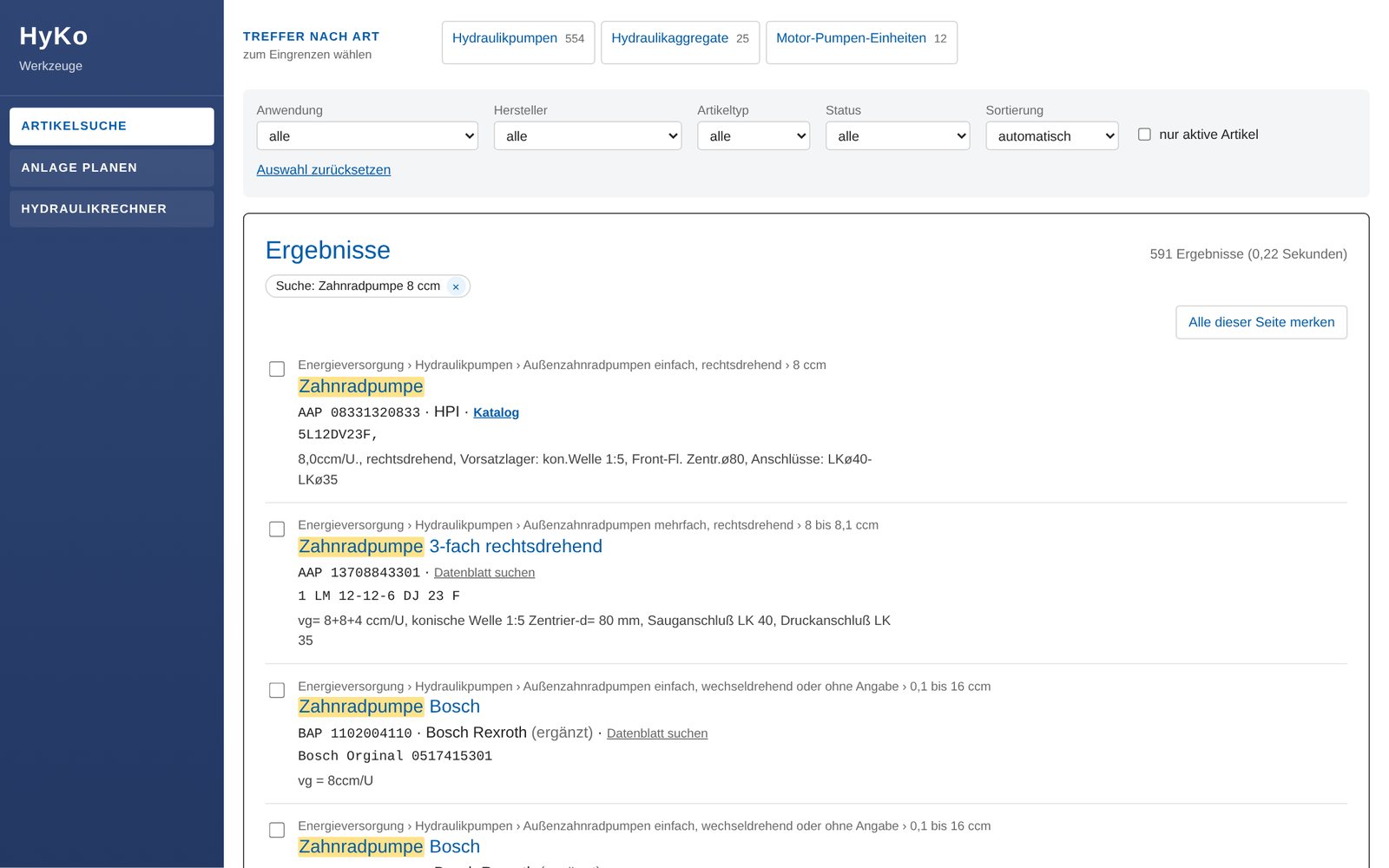
Die Trefferliste nennt zu jedem Artikel den Warengruppenpfad, die Bezeichnung (anklickbar), die Artikelnummer, den Hersteller, die Anwendung, einen Datenblatt-Link und den Typschlüssel. Gefundene Begriffe sind gelb markiert. Über der Liste fasst „Treffer nach Art“ die Ergebnisse zusammen; ein Klick grenzt auf diese Art ein. Enthält kein Artikel alle Begriffe, zeigt die Suche die Artikel mit den meisten Übereinstimmungen und sagt das in einem Hinweis.
5 Treffer eingrenzen: Filter und Sortierung
| Filter | Bedeutung |
|---|---|
| Anwendung | Mobilhydraulik, Industriehydraulik, Nutzfahrzeuge und Aufbauten, Marine und Offshore, Landtechnik, Kleinhydraulik 12/24 V DC |
| Hersteller | die häufigsten Hersteller der aktuellen Treffer, mit Anzahl |
| Artikeltyp | Gerät, Ersatzteil, Dichtung, Normteil |
| Status | aktiv, ersetzt, gesperrt, Löschkandidat, Sammelartikel |
| nur aktive Artikel | zeigt nur Artikel mit dem Status „aktiv“ |
| Sortierung | automatisch (mit Suchbegriff nach Relevanz, sonst nach Bezeichnung), Relevanz, Artikelnummer, Bezeichnung, zuletzt geändert |
Die Zahlen in Klammern zeigen, wie viele Treffer der jeweilige Filterwert ergibt. Auswahl zurücksetzen hebt Suche, Warengruppe und alle Filter auf. Die Liste zeigt 20 Treffer je Seite; innerhalb einer Untergruppe ohne Suchbegriff sind es 100.
6 Artikeldetails
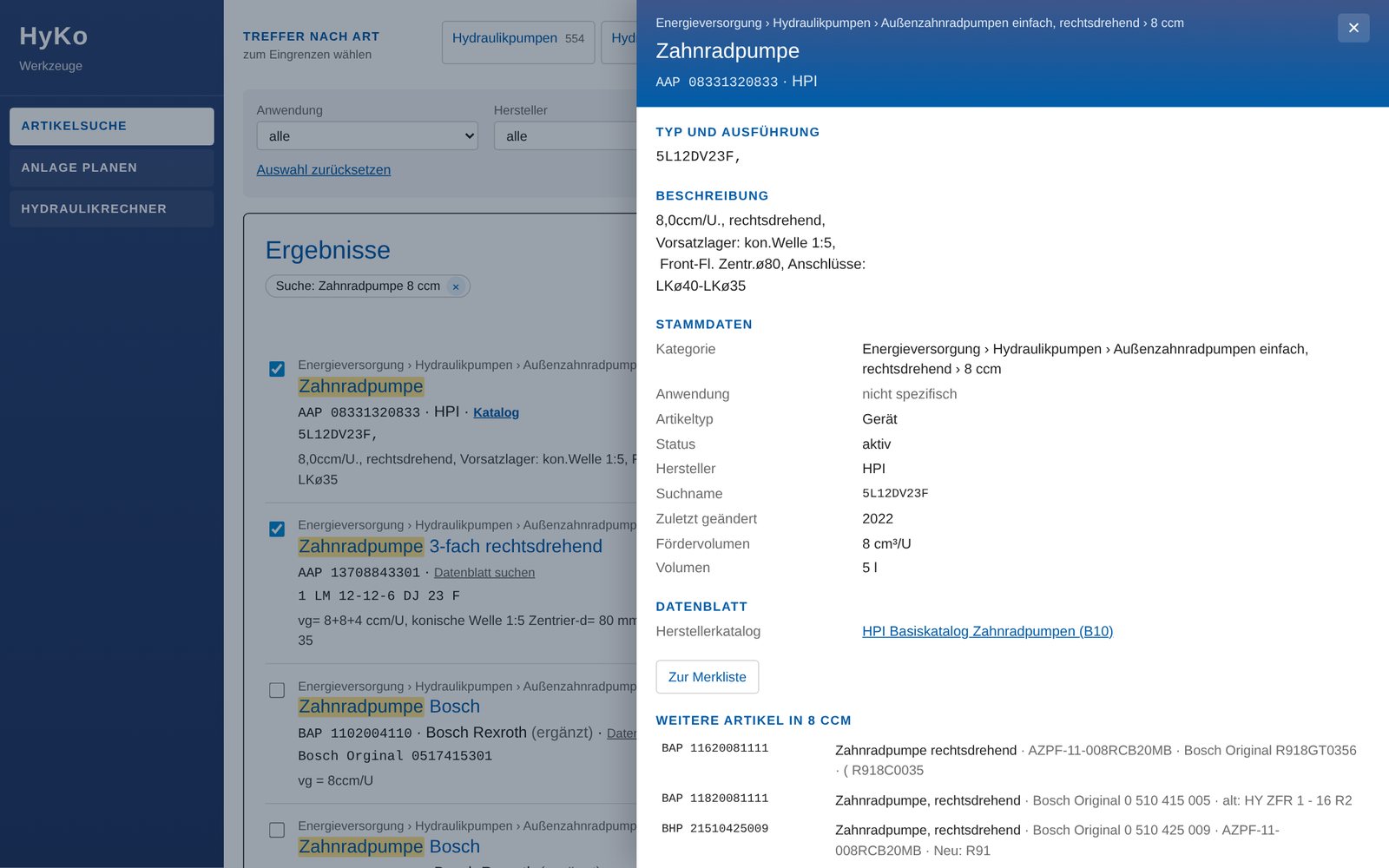
Ein Klick auf die Bezeichnung öffnet die Details rechts. Sie enthalten Typ und Ausführung, die Beschreibung, bei ersetzten Artikeln den Nachfolger, die Stammdaten (Kategorie, Anwendung, Artikeltyp, Status, Hersteller, Suchname, Baureihe, Kennwerte wie Fördervolumen, Druck oder Leistung), den Datenblatt-Link, den Knopf Zur Merkliste und weitere Artikel derselben Untergruppe. Schließen mit ×, Klick daneben oder Esc.
| Datenblatt-Link | Herkunft |
|---|---|
| Datenblatt | Datenblatt der Baureihe |
| Katalog | Herstellerkatalog |
| Herstellerseite | Internetseite des Herstellers |
| Datenblatt suchen | kein geprüfter Link; startet eine Websuche mit Hersteller und Typschlüssel |
Steht hinter dem Hersteller „(ergänzt)“, stammt die Angabe nicht aus den Stammdaten, sondern wurde aus Bezeichnung oder Typschlüssel abgeleitet.
7 Merkliste und CSV-Export
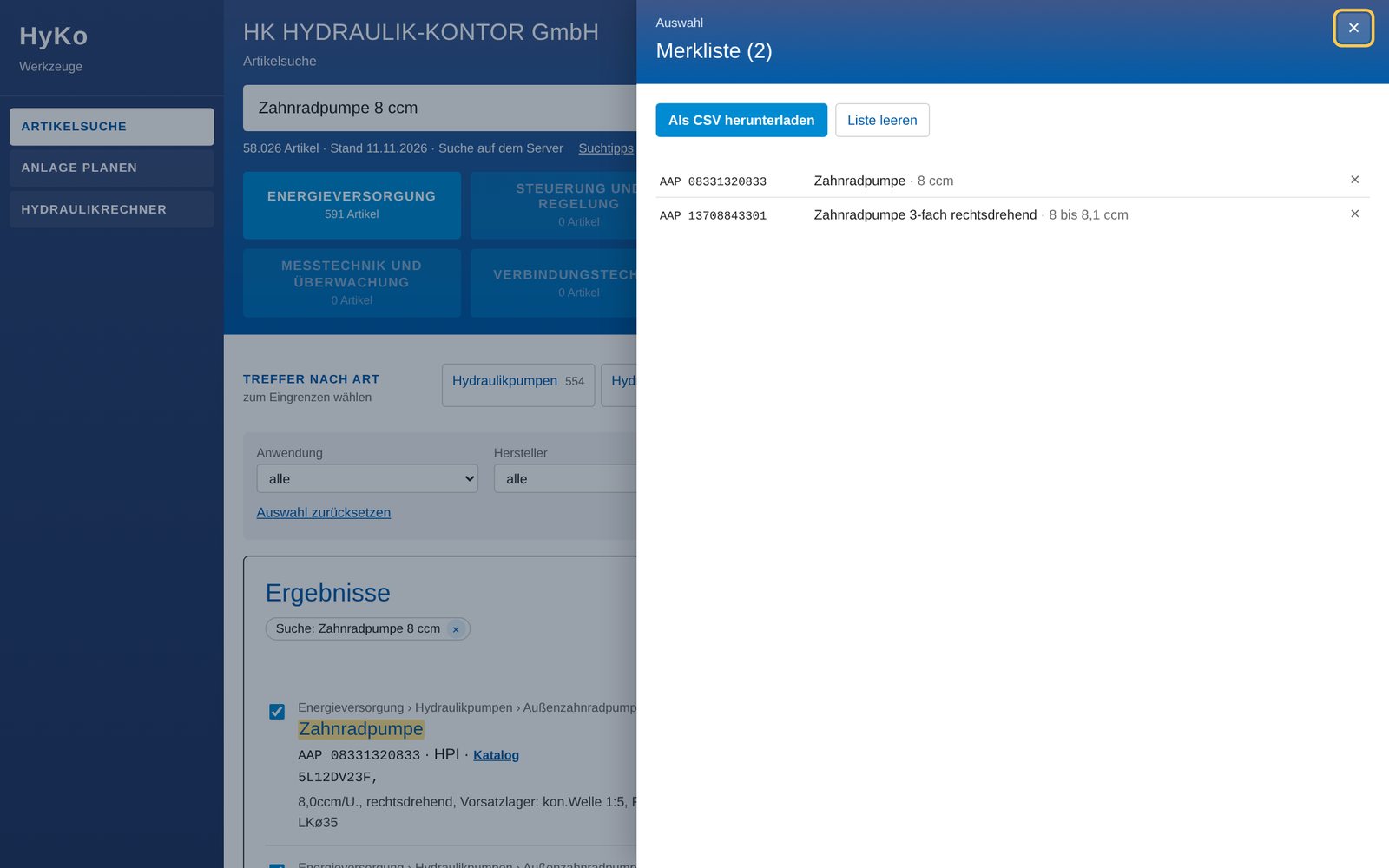
- Artikel mit dem Häkchen vor dem Treffer merken; Alle dieser Seite merken übernimmt die ganze Seite.
- Merkliste öffnet die Liste. Einzelne Einträge entfernt × am Zeilenende.
- Als CSV herunterladen speichert die Liste mit den Spalten Artikelnr., Bezeichnung, Zusatz, Hersteller und Bauteil. Die Datei ist durch Semikolon getrennt und lässt sich direkt in Excel öffnen.
- Liste leeren löscht alle Einträge.
8 Zurück, Vor und Lesezeichen
Jede Ansicht hat eine eigene Adresse, die Suche, Warengruppe, Filter, Sortierung und Seite enthält. Sie lässt sich als Lesezeichen speichern oder weitergeben und zeigt beim Öffnen dieselbe Auswahl. ‹ Zurück und Vor › blättern wie die Browserpfeile; Alt + Pfeil links und rechts funktionieren ebenso.
9 Hinweise und Grenzen
- Die Artikeldaten entsprechen dem Stand, der in der Statuszeile genannt ist; Preise und Verfügbarkeiten enthält die Suche nicht.
- Funktion, Art und Bauform wurden aus Bezeichnung und Warengruppe abgeleitet; Untergruppen aus Merkmalen wie Volumen, Nenngröße, Leistung, Spannung, Baureihe oder Hersteller. Einzelne Zuordnungen können abweichen.
- Die Reihenfolge der Treffer folgt einer Wertung: Artikel- und Teilenummern vor Bezeichnung, Hersteller, Warengruppe und Beschreibung. Seltene Begriffe wiegen schwerer als häufige.
- Links mit „Datenblatt suchen“ sind nicht geprüft.
10 Fragen und Lösungen
| Beobachtung | Lösung |
|---|---|
| Keine Treffer | Chips über der Liste prüfen und Filter mit × entfernen; allgemeinere Begriffe oder nur einen Ausschnitt der Teilenummer eingeben. |
| Zu viele Treffer | Einen Wert mit Einheit ergänzen, über „Treffer nach Art“ eingrenzen oder „nur aktive Artikel“ wählen. |
| Merkliste ist leer | Anderer Browser, anderes Gerät oder gelöschte Websitedaten; die Liste wird nur lokal gespeichert. |
| Die Arten klappen nicht auf | Auf Touch-Geräten die Kachel antippen; die Arten erscheinen dann als Schritt 1 unter den Kacheln. |
11 PDF-Bericht, Projekt und Anmeldung
| Knopf im Kopf | Wirkung |
|---|---|
| PDF-Bericht | PDF im Design der HK HYDRAULIK-KONTOR GmbH mit der aktuellen Trefferliste und der Merkliste |
| Reset | Suchbegriff, Warengruppe, Filter und Sortierung zurücksetzen; vorher fragt die Seite, ob der Stand gespeichert werden soll |
| Projekt speichern | Bearbeitungsstand als Projektdatei (.json) auf dem eigenen Rechner speichern |
| Projekt öffnen | gespeicherte Projektdatei einlesen und weiterbearbeiten; Dateien anderer Werkzeuge werden erkannt |
Anmeldung und Gastzugang
Ohne Anmeldung sind Drucken, PDF, Speichern und Öffnen gesperrt; die entsprechenden Knöpfe sind ausgeblendet, und über den Werkzeugen liegt das Wasserzeichen „HK HYDRAULIK-KONTOR GmbH · nur zur Ansicht“. Anmelden und Registrieren stehen links im Menü unter den Werkzeugen; Impressum, Datenschutz und Verwaltung ganz unten.